
アプリに次のリモート MCP アドレスを追加します。初回接続時にブラウザが開き、ログイン画面が表示されます。
https://solari.sh/mcpClaude Desktop
設定 → Customize を開きます。
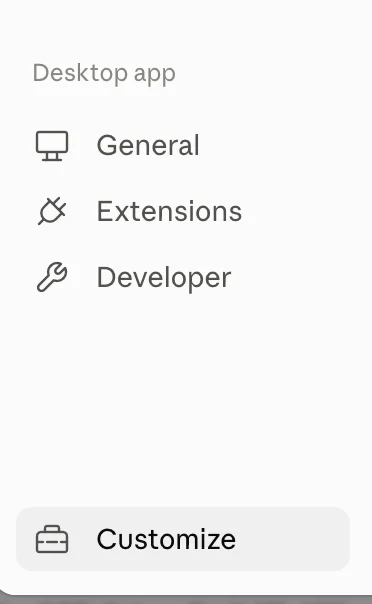
Connectors で Add を押し、名前とアドレスを入力します。
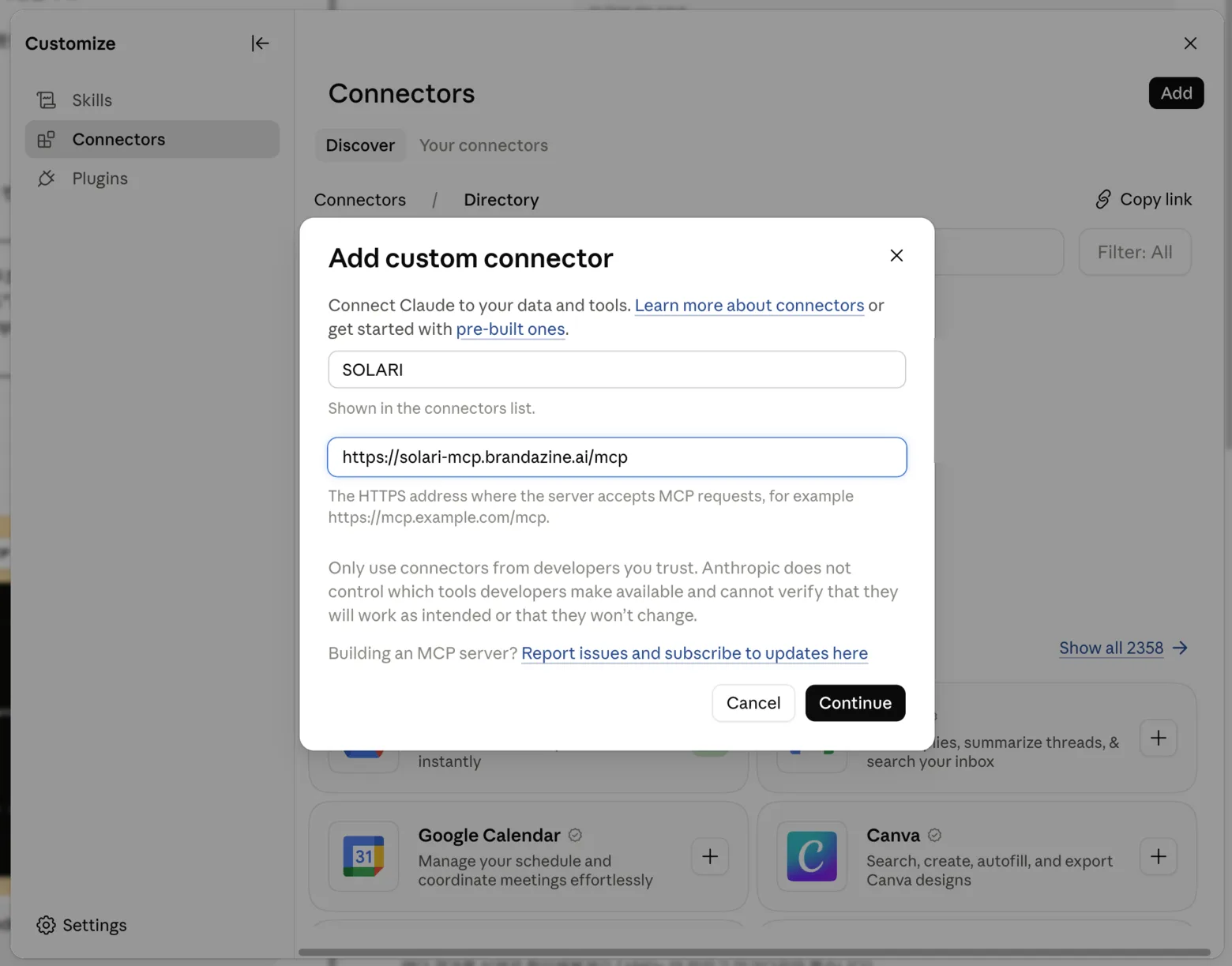
Continue を押してログインすれば完了です。claude.ai も同じ手順です。
Claude Code
claude mcp add --transport http solari https://solari.sh/mcp/mcp を実行すると、接続状態の確認やログインができます。
ChatGPT
設定 → Connectors でアドレスをカスタムコネクタとして追加し、ログインします(有料プランのみ)。
その他のホスト
リモート MCP に対応したアプリの多くは、次の項目で接続できます:
{
  "mcpServers": {
    "solari": {
      "url": "https://solari.sh/mcp"
    }
  }
}
ローカルの MCP サーバーしか動かせないアプリは接続できないため、CLI を使ってください。